


1.首先在宝塔终端输入代码查询内核参数
arch
输出结果x86_64代表amd64;aarch64代表arm64
2.网盘的下载地址:https://github.com/cloudreve/Cloudreve/releases

3.创建一个站点,再申请免费的SSL证书

4.站点设置反向代理

4.防火墙打开5212端口

5、宝塔命令行逐行执行以下命令,对应链接处改为自己复制的:
(当然你也可以把下边的改成自己的然后全部复制黏贴就完事了)
mkdir /www/wwwroot/kpd.666606.xyz/cloudreve # 新建一个文件夹存放程序
cd /www/wwwroot/kpd.666606.xyz/cloudreve # 进入该文件夹
wget https://github.com/cloudreve/Cloudreve/releases/download/3.3.2/cloudreve_3.3.2_linux_arm64.tar.gz # arm主机复制这条链接wget https://github.com/cloudreve/Cloudreve/releases/download/3.3.2/cloudreve_3.3.2_linux_amd64.tar.gz # X86主机复制这条链接
tar -zxvf cloudreve_3.3.2_linux_arm64.tar.gz # 解压获取到的主程序
chmod +x ./cloudreve # 赋予执行权限
./cloudreve # 启动 Cloudreve
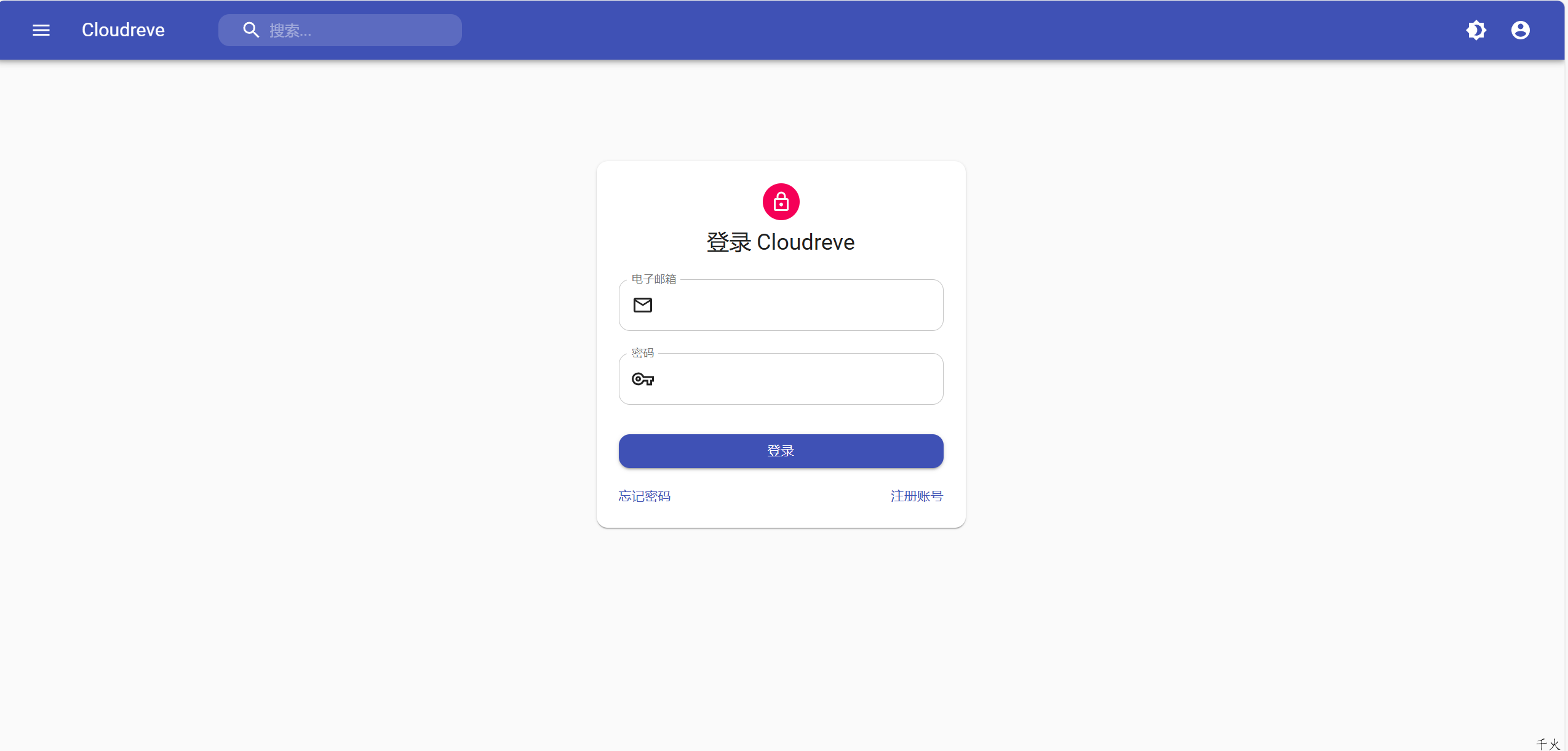
启动后会出现管理员的账号密码,记得保存
6、安装完成,保存账户和登录密码,务必保存该密码,测试登录
登录地址为服务器ip:5212,比如http://192.168.0.125:5212/ 域名也可以
7、想要无忧使用,最好是加个进程守护,这样就不需要每次都到后台启动进程
命令行端口ctrl+c,停止进程后关闭即可
感谢宝塔能够安装Supervisor管理器

配置这样填:

启动命令:/www/wwwroot/cloud.qianhuonet.com/cloudreve/cloudreve (不要抄一样)
添加成功后,看下进程状态是否为开启的绿三角,假如不是就重启服务器,再回来看下,还不是就检查配置是否正确。




阿凡28 天前
发表在:OneNav:一款超好用的开源导航站,搭建属于你的专属起始页0士大夫
阿凡28 天前
发表在:Win10 ensp中的路由报错40代码11
iVOaSF6d1 年前
发表在:中兴B862AV3.1M2_晨星MSO9385_2+8_安卓9_免拆机卡刷教程网盘文件在哪
pxP2NoZP1 年前
发表在:E900V20D机顶盒果壳6323使用U盘刷入安卓9MyInput
pxP2NoZP1 年前
发表在:宝塔安装V2rayNMyInput
pxP2NoZP1 年前
发表在:三层交换实验MyInput
pxP2NoZP1 年前
发表在:宝塔安装V2rayNMyInput
千火1 年前
发表在:宝塔安装V2rayN22
千火1 年前
发表在:J4125工控机安装Debian12教程001
T8RKoJZZ1 年前
发表在:E900V20D机顶盒果壳6323使用U盘刷入安卓9dfdfsafdsfdsdf